
Копиране с помощта на смартфон/таблет (копиране със смартфон)
Принтерът ви позволява да копирате с помощта на камерата на вашия смартфон/таблет (Smartphone Copy).
 Забележка
-
За Smartphone Copy инсталирайте Canon PRINT Inkjet/SELPHY на вашето устройство и регистрирайте принтера в него предварително.
За подробности относно изтеглянето на Canon PRINT Inkjet/SELPHY вижте по-долу.
- Имената на бутоните може да се различават в зависимост от вашия смартфон/таблет.
-
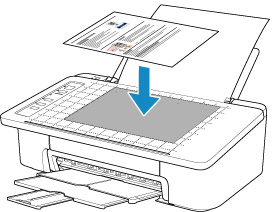
Заредете оригинала в Мрежа за копиране със смартфон.
 Важно
Важно- Оригиналът може да не бъде приет правилно, ако е изкривен, сгънат или набръчкан. Премахнете гънките на оригинала или го изгладете преди заснемане.
-
Стартирайте
 (Canon PRINT Inkjet/SELPHY) на вашия смартфон/таблет.
 -
Изберете Smartphone Copy от основното меню.
-
Заснемете оригинала, използвайки вашия смартфон/таблет.
-
Промяна на външната форма на изображението.
-
Изберете Next.
Външната форма на изображението се коригира автоматично и се показва екранът Image Correction.
-
Коригиране на яркостта и ориентацията на изображението.
-
Изберете Done.
Появява се екранът Document Print.
-
Изберете Next.
Появява се екранът Print Settings.
-
Печатане на изображение от вашия смартфон/таблет.
-
Укажете броя копия, размера на хартията, типа на хартията и др.
-
Изберете Print.
-
